 : minecraft
 Minecraft を買ったのだけど思ったより重くてカクカクしてしまった人の為の少しでも軽くす設定や方法について
■Minecraft の基本的な設定を見直す
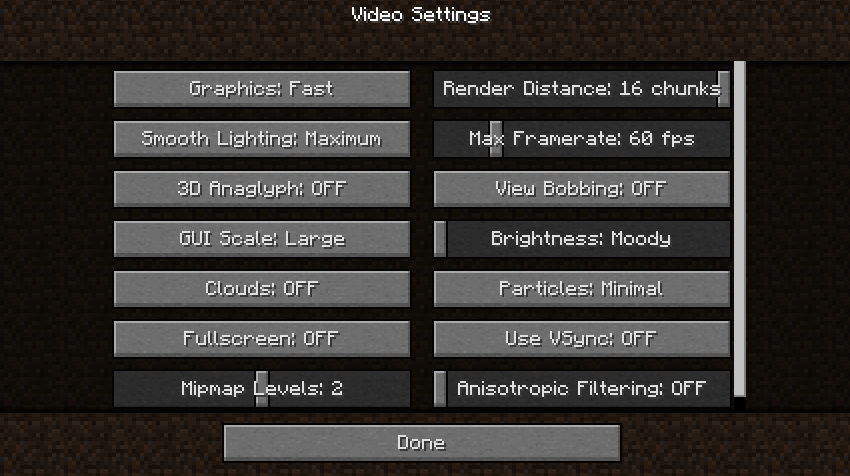
まず、一番基本的な設定で Minecraft のゲーム画面から設定できるオプションを切り替える。ゲーム画面で 「ESC キー」から 「Options…」 を押し、「Video Settings」のボタンを押すとある程度の設定が出来る。
Minecraft Video Settings 一覧
| 設定項目 | 初期値 | 軽くする設定 | 備考 |
|---|---|---|---|
| Graphics | Fancy | Fast | 光の透過設定 [重い Fancy>Fast 軽い] 効果大 |
| Render Distance | 8 | 2 | 描画距離の設定 [重い 16~2 軽い] 効果極大 |
| Smooth Ligthing | Maximum | OFF | 光源処理の設定 |
| Max Framerate | 120 | 60 | FPSの上限設定 数値を下げるほど負荷は減るが描画が遅くなるので適度に 効果大 |
| 3D Anaglyph | ON | OFF | 3D 表示設定 |
| View Bobbing | ON | OFF | 歩く時に画面を弾ませる設定 効果小 |
| Brightness | 0.0 | 明るさの設定 ガンマ |
|
| Cloud | ON | OFF | 雲の描画の設定 効果中 |
| Particles | All | Minimal | 粒の描画の設定 効果大 |
| Mipmap Levels | 4 | 4 (ただし状況にもよる) |
遠景のテクスチャがぼやける。描画距離が長い場合は4が負荷が減る。メモリ使用量は増えるらしい*1。 |
| Anisotropic Filtering | 1 | OFF | 異方性フィルタリング OFFにするとテクスチャがボケる 効果大 |
Window を最大化しない
Minecraft のウィンドウを最大化すると重くなります。Minecraft はウィンドウサイズの大きさに比例して処理が重たくなる傾向があるのでスペックが厳しい人は小さい画面で遊んだ方が軽くなる。
参考:ウィンドウサイズを指定してマインクラフトを起動する方法
タスクマネージャーの優先度を上げる
タスクマネージャで “javaw.exe” を右クリックして優先度を高くする。優先度を変える場合、なるべく先に同時に動いているものを減らし「常駐ソフトなどの見直し必須」です。
■軽量化 MOD を入れてみる
2ch で出てくる軽量化 MOD
